Wpływ aktualizacji systemu na jasność ekranu: przyczyny problemów i skuteczne rozwiązania
Dowiedz się, jak aktualizacje systemu wpływają na jasność ekranu, dlaczego po instalacji update’ów ekran bywa zbyt ciemny lub jasny oraz jak krok po kroku rozwiązać typowe problemy z podświetleniem.
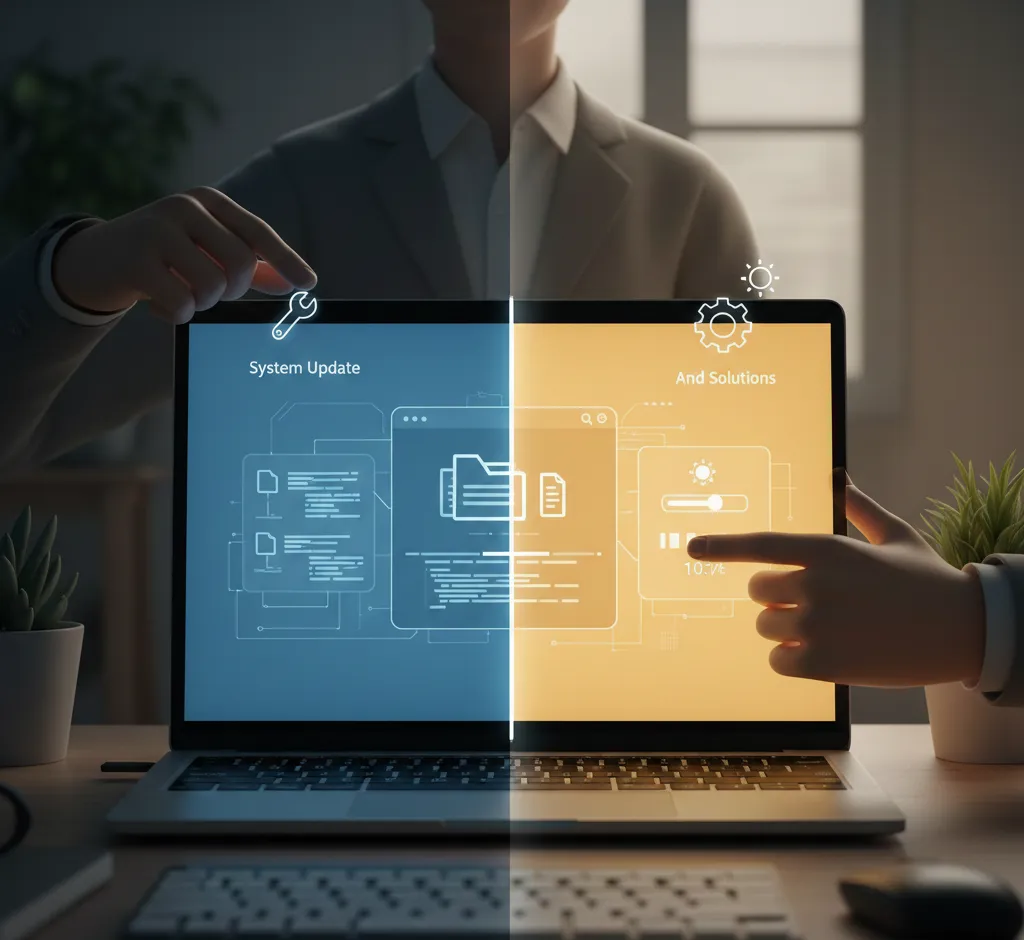
Aktualizacje systemu operacyjnego są niezbędne dla bezpieczeństwa, wydajności i komfortu pracy z komputerem, smartfonem czy tabletem. Coraz częściej użytkownicy zauważają jednak, że po instalacji aktualizacji zmienia się zachowanie ekranu – w szczególności jasność. Nagle ekran staje się zbyt ciemny, za jasny, samoczynnie się rozjaśnia lub przyciemnia, a dotychczasowe ustawienia zdają się ignorowane.
Wpływ aktualizacji systemu na jasność ekranu może być zarówno pozytywny, jak i negatywny. Z jednej strony nowe wersje systemów często wprowadzają lepsze algorytmy zarządzania energią i podświetleniem, z drugiej – potrafią „nadpisać” dotychczasowe ustawienia użytkownika lub wprowadzić błędy w działaniu sterowników. W tym artykule wyjaśniamy, skąd biorą się te zmiany, jak im przeciwdziałać oraz jak skonfigurować jasność ekranu tak, aby po aktualizacjach zachować komfort i pełną kontrolę.
Dlaczego aktualizacje wpływają na jasność ekranu?
Po zainstalowaniu dużej aktualizacji systemu (np. Windows, Android, iOS, macOS, Linux) system operacyjny często od nowa konfiguruje sterowniki, ustawienia zasilania i funkcje automatycznej regulacji jasności. Powoduje to zauważalne zmiany w zachowaniu ekranu, które użytkownik błędnie interpretuje jako „awarię”. W rzeczywistości najczęściej mamy do czynienia z jednym z poniższych scenariuszy.
- Zmiana lub reset ustawień zasilania. Aktualizacja może przywrócić domyślne profile zasilania, które mają inne poziomy jasności dla pracy na baterii i z zasilaniem sieciowym.
- Aktualizacja lub podmiana sterowników grafiki. Nowe sterowniki mogą inaczej interpretować polecenia systemu dotyczące jasności, zmieniać krzywą podświetlenia lub aktywować dodatkowe funkcje zarządzania energią.
- Włączenie automatycznej jasności. System może automatycznie aktywować funkcje takie jak „Adaptacyjna jasność”, „Auto-Brightness”, „True Tone” czy „Night Shift”, które dynamicznie modyfikują jasność i temperaturę barwową ekranu.
- Nowe funkcje oszczędzania energii. W trosce o baterię aktualizacje wprowadzają agresywniejsze mechanizmy redukcji jasności, np. przy niskim poziomie naładowania lub w określonych trybach pracy.
- Błędy lub konflikty po aktualizacji. Niektóre aktualizacje mogą zawierać błędy powodujące migotanie, nieprawidłowy zakres jasności lub brak reakcji na suwak jasności.
Rozumiejąc te mechanizmy, łatwiej zdiagnozować, co dokładnie zmieniło się w naszym urządzeniu po aktualizacji i jak przywrócić pożądane zachowanie ekranu.
Typowe objawy problemów z jasnością po aktualizacji
Problemy z jasnością ekranu po aktualizacji mogą przyjmować różne formy, ale większość użytkowników doświadcza kilku powtarzających się scenariuszy. Warto je rozpoznać, aby łatwiej znaleźć właściwe rozwiązanie.
- Jasność zmienia się sama. Ekran przyciemnia się lub rozjaśnia bez ingerencji użytkownika, nawet przy wyłączonej opcji automatycznej jasności (lub tak się wydaje).
- Suwak jasności nie działa poprawnie. Przesuwanie paska jasności ma znikomy lub żaden wpływ na realne podświetlenie ekranu.
- Zakres jasności uległ zmianie. Minimalna jasność jest za wysoka (ekran razi w ciemnym pomieszczeniu) lub maksymalna jasność wydaje się niższa niż wcześniej.
- Ekran jest zbyt ciemny na baterii. Po odłączeniu zasilacza ekran automatycznie się przyciemnia bardziej niż przed aktualizacją.
- Zmienia się nie tylko jasność, ale i kolorystyka. Funkcje redukcji światła niebieskiego sprawiają, że ekran wygląda „żółto” lub „ciepło”, co użytkownik czasem myli z problemem jasności.
Rozpoznanie wzorca zachowania ekranu jest kluczowe – nie zawsze chodzi o samą wartość jasności, ale często o działanie dodatkowych funkcji, które pojawiły się lub zostały aktywowane po aktualizacji.
Aktualizacja systemu a sterowniki ekranu i grafiki
Sterowniki grafiki (GPU) i kontrolera ekranu mają ogromny wpływ na to, jak system interpretuje polecenia związane z jasnością. Aktualizacje systemu często zawierają nowsze wersje sterowników lub wprowadzają zmiany sposobu komunikacji między systemem a sprzętem.
Po aktualizacji może dojść do sytuacji, w której:
- dotychczasowy sterownik zostaje zastąpiony ogólnym, mniej dopasowanym driverym systemowym,
- nowy sterownik wprowadza inne krzywe jasności, przez co ten sam poziom procentowy odpowiada innej realnej jasności,
- sterownik niepoprawnie obsługuje czujnik światła, powodując „skokowe” lub zbyt agresywne zmiany jasności.
Dobrym krokiem po aktualizacji jest sprawdzenie w menedżerze urządzeń (na komputerach) lub w ustawieniach systemu, czy nie pojawiły się ostrzeżenia przy karcie graficznej lub ekranie. Często rozwiązaniem bywa zainstalowanie najnowszych sterowników ze strony producenta (np. NVIDIA, AMD, Intel, producent laptopa) zamiast polegania wyłącznie na wersji dostarczonej w aktualizacji systemu.
Automatyczna jasność i czujnik światła
Wiele systemów po aktualizacji automatycznie włącza funkcję adaptacyjnej jasności. Wykorzystuje ona wbudowany czujnik światła otoczenia, aby dostosować intensywność podświetlenia do warunków, w jakich pracuje użytkownik. Z założenia ma to poprawić komfort i oszczędzać baterię, ale w praktyce nie zawsze działa idealnie.
Najczęstsze problemy to:
- Zbyt agresywne przyciemnianie w ciemnych pomieszczeniach. Ekran staje się niekomfortowo ciemny, szczególnie przy pracy z tekstem.
- „Pływanie” jasności. Minimalne zmiany oświetlenia w pokoju powodują ciągłe, drobne korekty jasności, co bywa irytujące dla oczu.
- Niedokładne odczyty czujnika. Zakryty, zabrudzony lub źle umieszczony czujnik może błędnie oceniać warunki oświetlenia.
Po aktualizacji systemu warto sprawdzić, czy funkcja automatycznej jasności nie została domyślnie włączona. Jeżeli preferujesz pełną kontrolę nad jasnością, możesz ją wyłączyć w ustawieniach wyświetlania i ustawić poziom ręcznie. W niektórych systemach istnieje też możliwość „nauczenia” algorytmu – korygując jasność ręcznie w różnych warunkach, pomagasz systemowi lepiej dopasować się do Twoich preferencji.
Tryby oszczędzania energii a jasność po aktualizacji
Aktualizacje systemu często modyfikują działanie trybów oszczędzania energii. Aby wydłużyć czas pracy na baterii, systemy operacyjne automatycznie redukują jasność ekranu, co w praktyce jest jednym z najbardziej efektywnych sposobów na zmniejszenie zużycia energii.
Po aktualizacji możesz zauważyć, że:
- przy niskim poziomie baterii jasność spada znacznie niżej niż wcześniej,
- nowe profile zasilania mają różne, wcześniej niespotykane poziomy jasności,
- system ignoruje Twoje ustawienia jasności, gdy tylko włączy się tryb oszczędzania energii.
Rozwiązaniem jest przejrzenie ustawień baterii i zasilania. Wiele systemów pozwala dostosować zachowanie jasności osobno dla trybu normalnego i oszczędnego. Warto ustawić minimalnie wyższy poziom jasności w trybie oszczędzania, jeśli obecny jest zbyt uciążliwy, a jednocześnie pamiętać, że każda dodatkowa „kreska” jasności skraca czas pracy na baterii.
Pozorna zmiana jasności: filtry i tryby nocne
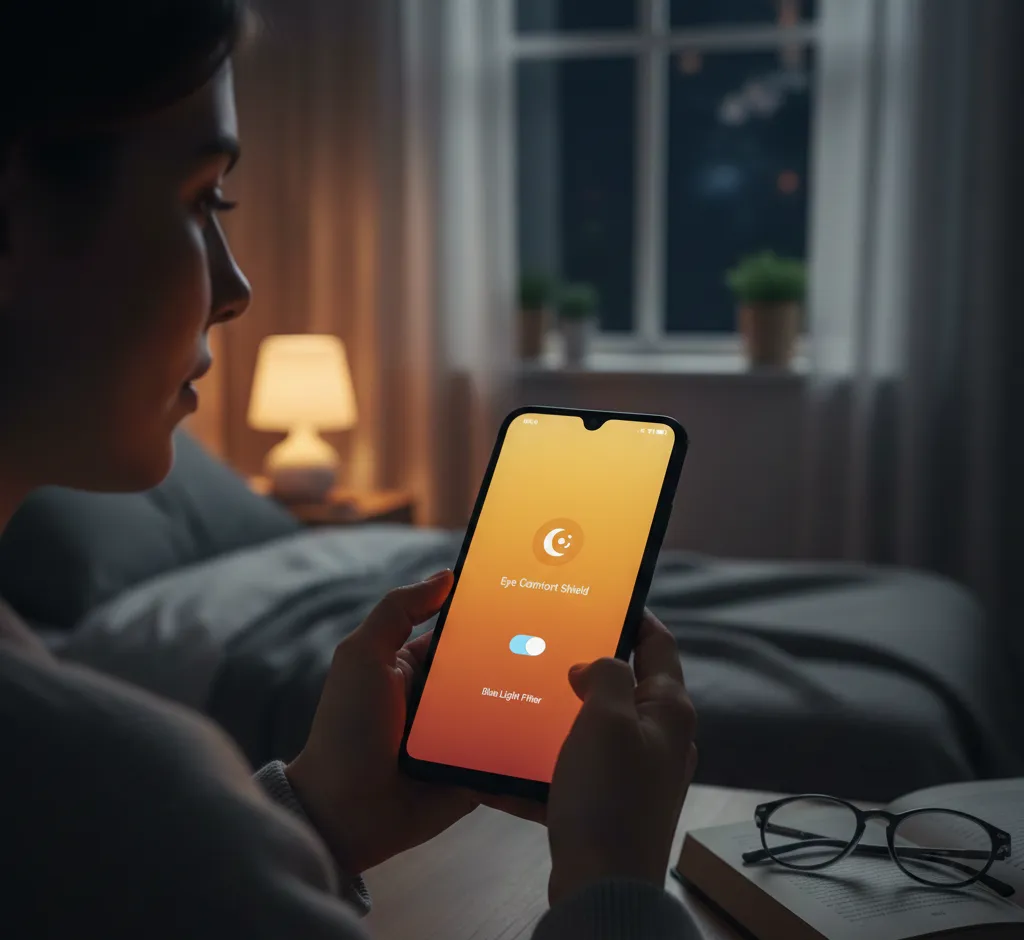
Po aktualizacji systemu użytkownicy często mylą spadek jasności z działaniem filtrów kolorystycznych. Funkcje takie jak tryb nocny, redukcja światła niebieskiego czy adaptacja kolorów do oświetlenia otoczenia zmieniają nie tylko barwę światła, ale subiektywnie także odbiór jasności ekranu.
Przykładowe funkcje, które mogą wpłynąć na postrzeganą jasność po aktualizacji:
- Tryb nocny / Night Shift / Night Light. Ogranicza emisję niebieskiego światła, ocieplając barwę ekranu, co w ciemności wydaje się „ciemniejsze”, mimo tego samego poziomu jasności.
- True Tone lub podobne technologie. Dostosowują temperaturę barwową ekranu do otoczenia, co może sprawić, że ekran wygląda inaczej w dzień i w nocy.
- Filtry dostępności. Czasem włączane przez przypadek ustawienia dostępności (np. redukcja bieli, wysokie kontrasty) wpływają na jasność i wygląd kolorów.
Dlatego po aktualizacji warto przejrzeć nie tylko samą jasność, ale także ustawienia trybów nocnych, filtrów i opcji dostępności. Wyłączenie tych funkcji pozwoli stwierdzić, czy realnie zmieniło się podświetlenie, czy tylko sposób wyświetlania kolorów.
Bezpieczeństwo i komfort oczu
Aktualizacje systemu nieprzypadkowo wprowadzają zmiany w zakresie jasności. Wielu producentów urządzeń cyfrowych coraz bardziej skupia się na zdrowiu i komforcie oczu użytkowników. Zbyt jasny ekran w ciemnym pomieszczeniu lub zbyt ciemny przy intensywnym świetle może powodować zmęczenie, bóle głowy, a nawet problemy z zasypianiem.
Nowe wersje systemów często proponują domyślne ustawienia uznawane za bardziej „zdrowe” – niższa jasność, automatyczne przyciemnianie wieczorem, łagodniejsze kontrasty. Choć początkowo może to być odbierane jako pogorszenie jakości obrazu, w dłuższej perspektywie może pomagać w ochronie wzroku.
Kluczowe jest znalezienie kompromisu między komfortem a indywidualnymi preferencjami. Warto eksperymentować z jasnością, trybami nocnymi i automatyczną regulacją, aby dopasować ustawienia do swoich potrzeb, zamiast całkowicie je wyłączać.
Jak przywrócić poprzednie zachowanie jasności?
Jeżeli po aktualizacji systemu jasność ekranu zachowuje się inaczej niż dotychczas i jest to dla Ciebie uciążliwe, możesz podjąć kilka konkretnych kroków, aby odzyskać kontrolę nad podświetleniem.
- Wyłącz automatyczną jasność. W ustawieniach wyświetlania znajdź opcję automatycznej regulacji jasności lub adaptacyjnej jasności i tymczasowo ją wyłącz. Sprawdź, czy ręczna regulacja przywraca oczekiwane zachowanie.
- Sprawdź profile zasilania. Przejrzyj ustawienia zasilania dla pracy na baterii i z zasilaniem sieciowym. Upewnij się, że nie ma tam dodatkowych ograniczeń jasności, które zostały aktywowane po aktualizacji.
- Zainstaluj lub odśwież sterowniki grafiki. Pobierz najnowsze sterowniki od producenta urządzenia lub karty graficznej. Po instalacji sprawdź, czy suwak jasności działa poprawnie i czy zakres podświetlenia wrócił do normy.
- Wyłącz tryby nocne i filtry. Tymczasowo wyłącz tryb nocny, filtry światła niebieskiego oraz inne efekty kolorystyczne, aby ocenić realną jasność ekranu.
- Przywróć domyślne ustawienia wyświetlania. Jeżeli problem nadal występuje, rozważ zresetowanie ustawień wyświetlacza do wartości domyślnych i skonfiguruj je od nowa.
W skrajnych przypadkach, kiedy problem jest wynikiem błędu w konkretnej aktualizacji, pomocne może okazać się zainstalowanie kolejnej poprawki lub – jeśli to możliwe – powrót do poprzedniej wersji systemu. Zawsze jednak należy pamiętać, że rezygnacja z aktualizacji wiąże się z ryzykiem bezpieczeństwa.
Jak przygotować się do aktualizacji, aby uniknąć kłopotów z jasnością?
Choć nie da się w pełni przewidzieć, jak dana aktualizacja wpłynie na konkretne urządzenie, można zminimalizować ryzyko przykrych niespodzianek związanych z jasnością ekranu. Wystarczy zastosować kilka prostych praktyk przed i po aktualizacji.
- Zapisz swoje dotychczasowe ustawienia. Zanotuj lub zrób zrzuty ekranu z aktualnymi ustawieniami jasności, trybów nocnych i profili zasilania. Ułatwi Ci to ich odtworzenie po aktualizacji.
- Upewnij się, że masz aktualne sterowniki. Zainstalowanie najnowszej stabilnej wersji sterowników grafiki przed dużą aktualizacją systemu często zmniejsza liczbę problemów po jej zakończeniu.
- Wykonaj kopię zapasową systemu. Backup umożliwi powrót do poprzedniego stanu, jeśli nowa wersja okaże się poważnie problematyczna, także w obszarze wyświetlania.
- Po aktualizacji sprawdź kluczowe ustawienia. Bezpośrednio po instalacji przejdź do ustawień wyświetlania, zasilania i dostępności, aby świadomie skonfigurować jasność według swoich preferencji.
Dzięki takiemu podejściu aktualizacje przestaną być źródłem stresu, a staną się narzędziem, które realnie poprawia komfort pracy z urządzeniem.
Podsumowanie: aktualizacje jako szansa, nie tylko problem
Wpływ aktualizacji systemu na jasność ekranu jest nieunikniony – zmiany w sterownikach, ustawieniach zasilania i funkcjach automatycznej regulacji są integralną częścią rozwoju nowoczesnych systemów operacyjnych. Choć czasem prowadzi to do irytujących problemów, w większości przypadków można je stosunkowo łatwo rozwiązać, świadomie zarządzając dostępnymi opcjami.
Kluczowe jest zrozumienie, że:
- aktualizacje mogą resetować lub nadpisywać dotychczasowe ustawienia jasności,
- automatyczna jasność, tryby nocne i filtry kolorystyczne istotnie wpływają na odbiór jasności,
- sterowniki grafiki odgrywają kluczową rolę w tym, jak system steruje podświetleniem,
- zmiany często są motywowane troską o baterię i zdrowie oczu.
Jeżeli po aktualizacji zauważysz niepokojące zmiany w jasności ekranu, nie musisz od razu rezygnować z nowej wersji systemu. W większości przypadków wystarczy kilka świadomych korekt ustawień, aby połączyć korzyści płynące z aktualizacji z komfortem codziennej pracy.